生成第一张产品海报
为“山间咖啡”的桂花拿铁制作一张海报。你会练习写需求、调用生图能力、保存文件,再根据结果调整一次。
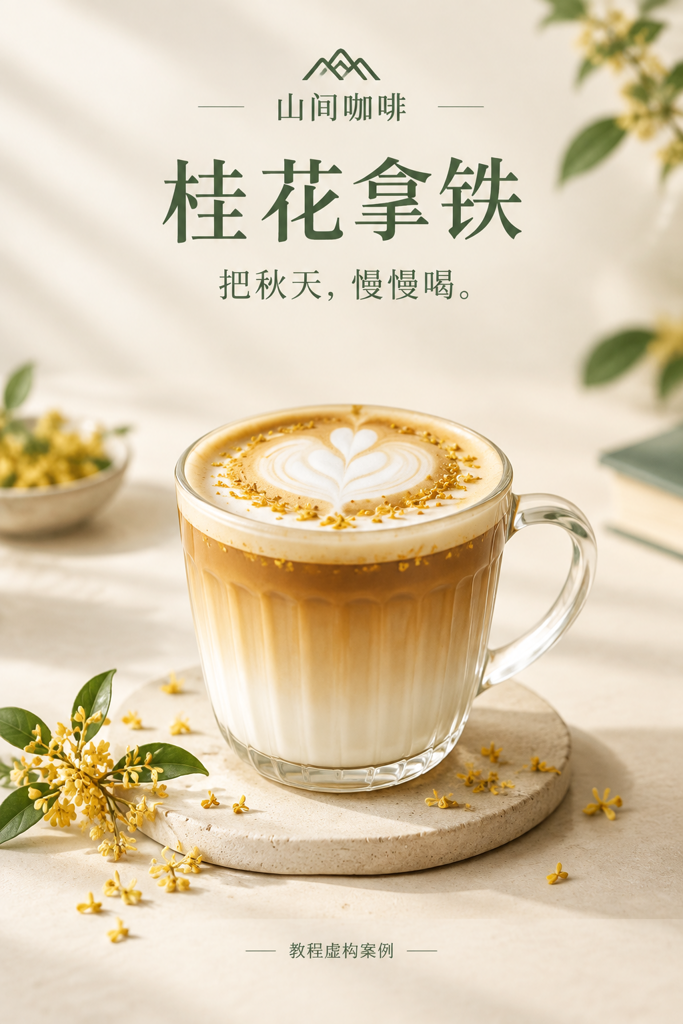
桂花拿铁海报 · 实际生成示例
1. 准备生图入口
推荐路线:在 Claude Code 中使用配套生图 Skill。
- 按 Claude Code 指南 接通聊天服务。
- 下载 JarlessAPI 生图 Skill ZIP,放进练习文件夹,按 安装教程 让 AI 安装并准备依赖。
- 按 AI 引导填写所用图片分组的 Key,已有配置可以直接使用。
也可以按网页端操作指南在 AI Creation Studio 中配置生图 Key,填写下方的画面、构图和文案要求。
每次真实生成会使用对应服务的额度,具体费用以控制台为准。先生成一张确认构图,再决定是否继续修改。
2. 发出第一次需求
在 Claude Code 对话中输入:
请使用 jarlessapi-imagegen,为虚构品牌“山间咖啡”的“桂花拿铁”生成一张竖版产品海报。

画面:一杯桂花拿铁放在浅米色桌面上,点缀少量桂花,柔和的自然光,留白充足。色彩以奶油白、深绿色和低饱和金色为主。
构图:上方保留清楚的文字区,中间突出咖啡杯,下方放简短说明,比例 2:3。
中文文案:品牌“山间咖啡”,标题“桂花拿铁”,副标题“把秋天,慢慢喝。”,底部小字“教程虚构案例”。
不要添加价格、折扣、门店地址或二维码。

只生成 1 张,使用 gpt-image-2,尺寸 1024x1536。完成后保存到当前文件夹下的 generated-images,并告诉我实际文件路径。
如果当前分组没有该模型,先查看 模型与分组,再按生图工具支持的模型与参数调整。
3. 打开并检查图片
等待工具返回文件路径,在文件管理器中打开图片。检查:
- 图片确实保存到本地,能正常打开。
- 主体是咖啡产品,构图大体符合要求。
- 品牌与标题文字可辨认,没有多出价格或地址。
模型生成文字可能有错字。对需要准确文字的成品,可以先生成不含文字的背景图,再在设计工具中排字。
4. 根据结果修改一次
继续在同一段对话中发送:
请以刚才生成的图片作为参考图,再生成 1 张修改版:把咖啡杯放大一些,上方保留更多留白,去掉所有文字。保留米白、深绿和桂花元素。请使用新的文件名保存,保留第一版。
完成标志:第一版与修改版都能在本地打开,你能说清楚第二版根据什么反馈发生了变化。
没有出图时
| 现象 | 下一步 |
|---|---|
| 返回一段文字,却没有图片 | 确认调用的是生图 Skill 或网页生图入口;仅聊天回复不会自动产生图片文件 |
| 401 / 额度不足 | 检查生图 Key、所属分组和余额 |
| 提示安装或配置缺失 | 让 AI 检查 Skill 安装、补齐依赖;缺少 Key 时引导你填写,见生图 Skill |
| 超时或得到过程图 | 查看工具提示,保留请求信息并检查结果状态,再决定是否重试 |
Grok Build 的聊天接入与图片接口不同。使用 Grok 生图时请进入 Grok 生图 API。