VS Code 接入 JarlessAPI 指南
VS Code 可以通过安装官方扩展来使用 Claude Code 和 Codex。两个扩展独立安装、独立配置。
两个扩展都可以使用其他分组的 API Key,模型 ID 需按所选分组的支持列表配置。
Claude Code 扩展
1、安装扩展
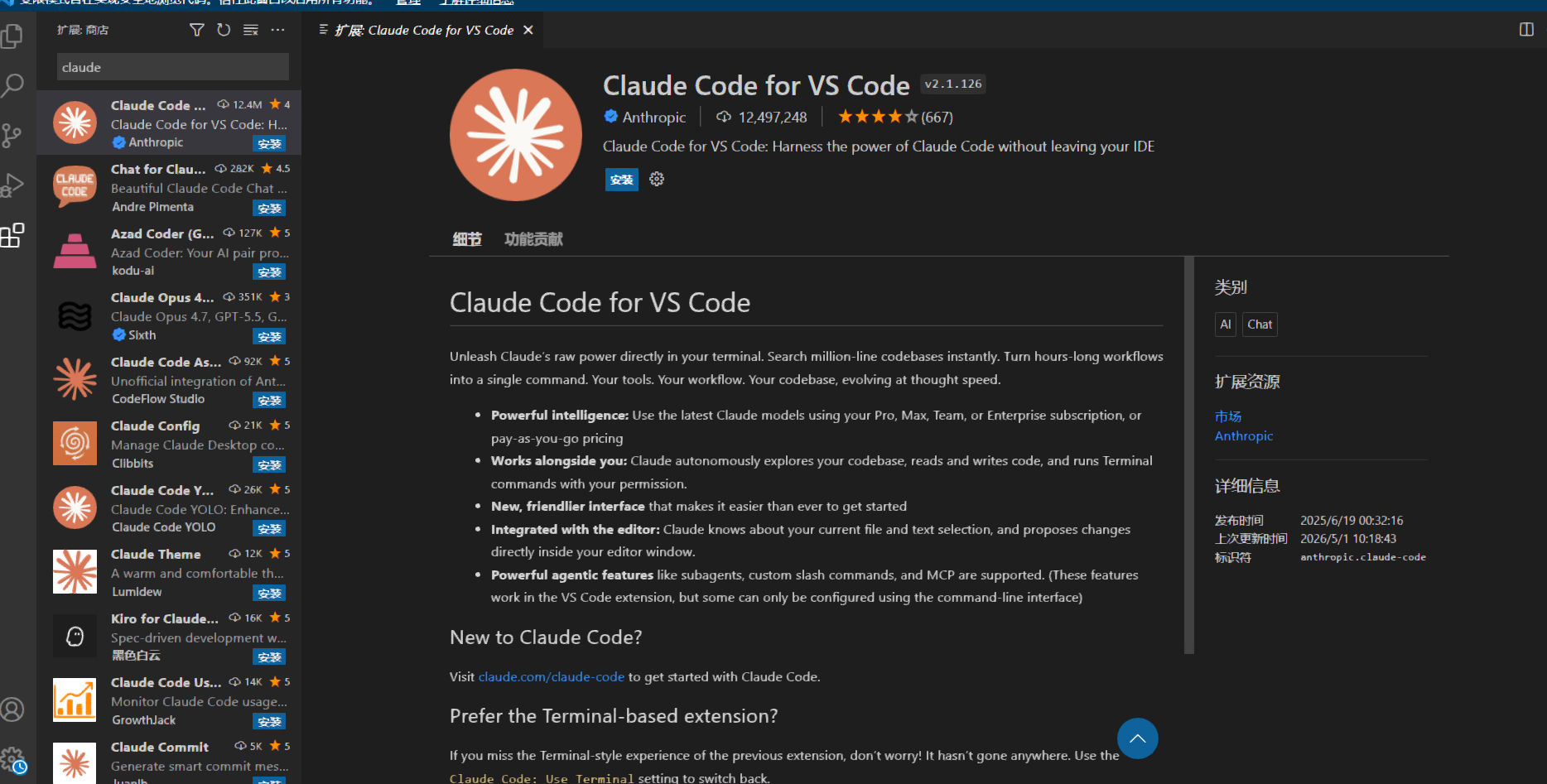
在 VS Code 扩展商店搜索 Claude Code 并安装。
2、配置 API Key
Note
如果你已经在系统环境变量中配置过 ANTHROPIC_BASE_URL 和 ANTHROPIC_AUTH_TOKEN(参考 Claude Code 接入指南),VS Code 扩展会自动继承,不需要再在 settings.json 里重复配置。
打开 VS Code 设置(Ctrl+, 或 Cmd+,),搜索 Claude Code Environment,点击 在 settings.json 中编辑,加入以下内容:
{
  "claudeCode.environmentVariables": [
    { "name": "ANTHROPIC_BASE_URL", "value": "https://jarlessapi.com" },
    { "name": "ANTHROPIC_AUTH_TOKEN", "value": "你所选分组的 API Key" }
  ]
}
保存后完全退出并重新打开 VS Code。
需要换模型时,先在 Claude Code 对话中输入 /model;使用其他分组时,可用 /model 模型ID 指定该分组支持的模型。
Codex 扩展
1、安装扩展
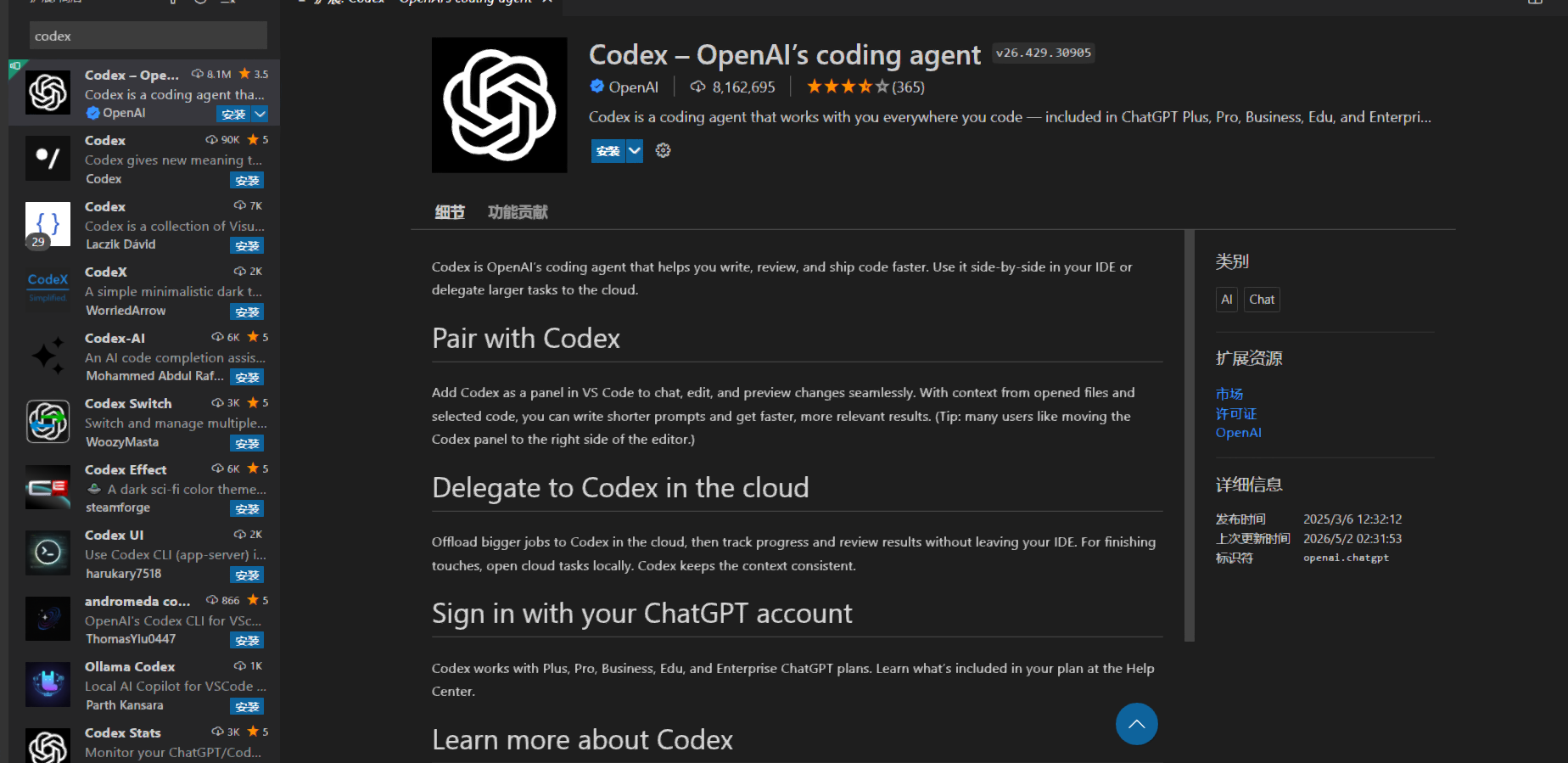
在 VS Code 扩展商店搜索 Codex 并安装。
2、配置 API Key
如果你已经按照 Codex 接入指南 配置过,扩展会自动读取,不需要再配一遍。
Codex 扩展和 Codex CLI 共用同一套配置文件,位于 ~/.codex/ 目录下(Windows 为 %USERPROFILE%\.codex\)。
如果还没配置过,按以下步骤操作:
第一步:写 config.toml
示例使用 gpt-6-astra。使用其他分组时,把 model 改成该分组支持的完整模型 ID,并在下方的 auth.json 中填写该分组的 API Key。
打开 ~/.codex/config.toml,写入:
approval_policy = "never"
sandbox_mode = "danger-full-access"
model_provider = "jarlessapi"
model = "gpt-6-astra"
model_reasoning_effort = "xhigh"
plan_mode_reasoning_effort = "xhigh"
model_reasoning_summary = "detailed"
model_verbosity = "high"
service_tier = "default"

[model_providers.jarlessapi]
name = "jarlessapi"
base_url = "https://jarlessapi.com/v1"
wire_api = "responses"
requires_openai_auth = true
第二步:写 auth.json
打开 ~/.codex/auth.json,写入:
{
  "auth_mode": "apikey",
  "OPENAI_API_KEY": "你所选分组的 API Key"
}
Note
此处配置与 Codex 接入指南保持一致。修改配置后需要重启 VS Code 才能生效。